比操作步骤如下:打开比特指纹浏览器客户端,如果右上角出现【发现新版本】按钮,点击即可自动下载安装包完成更新。如果客户端没有更新提示,可以直接访问唯一官网https://zh-bitbrowser.com/,在“下载”页面选择适配的操作系统版本(Windows 64/32位或macOS版本),下载后覆盖安装即可。注意务必从官网下载,警惕仿冒网站如bitbrowesr.com等。特指纹浏览器的版本更新入口在哪里?
比特指纹浏览器怎么更新版本?
客户端右上角的更新通知入口
- 当有新版本可用时,客户端右上角会显示【发现新版本】按钮:比特指纹浏览器在检测到新版本发布时,会在软件界面右上角显示更新提示。用户点击该按钮即可自动下载最新版本安装包,这是最便捷的更新方式。
- 更新通知在客户端启动时自动检测:每次启动比特指纹浏览器时,系统会自动连接服务器检查是否有新版本发布。如有更新,右上角的更新按钮会以醒目的方式提示用户,无需手动检查版本号。
- 官网下载页面提供手动更新入口:用户也可直接访问比特指纹浏览器唯一官网
https://zh-bitbrowser.com/,在顶部导航栏点击“下载”按钮,选择对应系统的安装包进行手动更新。
官网下载页的版本选择入口
- 官网提供四个版本的安装包下载:官网下载页面提供Windows(64位)、Windows(32位)、macOS(AppleSilicon)和macOS(Intel)四个版本的安装包,用户可根据自己电脑的系统版本选择对应安装包。下载前需通过验证码验证,确保下载来源安全。
- 官网是获取最新版本的唯一正版渠道:比特指纹浏览器的唯一官网为
https://zh-bitbrowser.com/,建议用户仅从官网下载安装包,避免从第三方网站下载,以防下载到被篡改的假冒版本。 - 安装包已集成最新功能和内核:官网提供的安装包包含最新的功能更新和内核版本,覆盖指纹配置增强、代理兼容性优化、扩展安装修复等多项改进内容。
如何通过客户端内自动更新升级版本?
点击右上角【发现新版本】按钮自动下载
- 客户端检测到新版本后推送更新通知:当比特浏览器有新版本发布时,客户端右上角会出现【发现新版本】的提示按钮。用户点击该按钮,系统会自动开始下载最新版本的安装包,无需手动访问官网。
- 自动下载过程简单快捷:点击更新按钮后,系统会在后台自动完成安装包的下载。下载完成后会提示用户进行安装,整个过程无需复杂的操作步骤,适合不熟悉手动下载流程的用户。
- 更新包下载后自动校验完整性:客户端会自动验证下载的安装包是否完整可用,避免因下载中断或网络问题导致安装包损坏。下载完成后用户只需按照提示完成安装即可。
更新后客户端自动应用新版本
- 安装完成后客户端自动重启:安装新版本后,客户端通常会自动重启并应用新版本。用户可在客户端左上角查看版本号,确认是否已成功升级到最新版本。
- 更新过程不丢失已创建的环境配置:版本更新不会影响已创建的浏览器窗口配置、Cookie数据和代理设置,用户可在更新后继续正常使用。
- 建议在非业务高峰期执行更新:由于更新过程中客户端需要重启,建议在业务量较小的时段进行更新操作,避免影响正在运行的窗口和任务。
如何通过官网下载最新版本覆盖安装?
访问官网下载对应系统的最新安装包
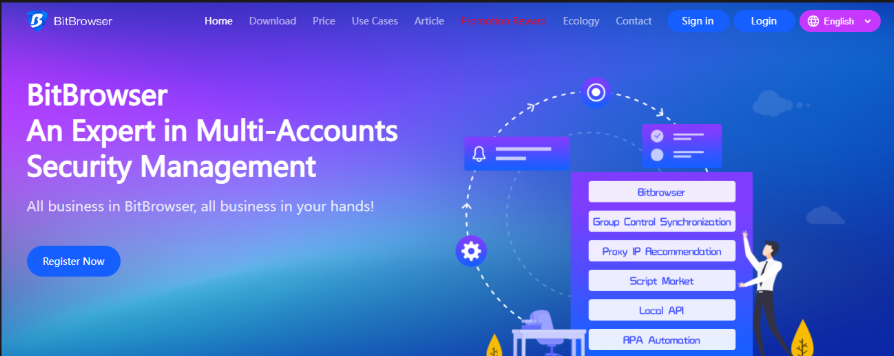
- 访问唯一官网获取安装包:在浏览器地址栏输入
https://zh-bitbrowser.com/,进入比特指纹浏览器官网。点击顶部导航栏的“下载”按钮,进入下载页面,根据操作系统选择对应版本。 - 四种安装包版本适用于不同系统环境:Windows用户需根据系统类型选择64位或32位版本;Mac用户需根据芯片类型选择Apple Silicon或Intel版本。选择正确的版本可避免安装失败或运行异常。
- 下载前需通过验证码验证:正版官网在下载安装包前需要通过验证码验证,这是官网的安全机制,确保下载来源安全可靠。如果遇到无需验证即开始下载的页面,需警惕是否为仿冒网站。
覆盖安装保留原有配置数据
- 覆盖安装不会删除已创建的环境:使用新安装包覆盖安装时,已创建的浏览器窗口配置、Cookie数据和代理设置均不会丢失。用户可在更新后继续使用原有的环境和账号,无需重新配置。
- 建议安装前关闭正在运行的窗口:为避免安装过程中文件占用导致安装失败,建议在覆盖安装前关闭所有正在运行的浏览器窗口和客户端程序。
- 安装完成后重启客户端确认版本:覆盖安装完成后,启动客户端并在左上角查看版本号,确认已更新到最新版本。如有疑问可访问官网查看最新版本信息进行核对。

如何查看当前使用的比特指纹浏览器版本?
通过客户端左上角查看版本号
- 当前版本号显示在客户端左上角:打开比特指纹浏览器客户端后,在软件窗口的左上角可看到当前使用的版本号。版本号通常以数字格式显示(如7.0.8),用户可通过此信息确认是否需要更新。
- 版本号是判断是否最新的直接依据:用户可将左上角的版本号与官网发布的最新版本信息进行对比。如果版本号低于官网展示的最新版本,建议进行更新以获取最新功能和修复。
- 版本号在“关于”信息中也可查看:部分版本的比特指纹浏览器在“帮助”或“关于”菜单中也会显示版本信息,方便用户确认。
通过官网公告确认最新版本
- 官网更新日志发布最新版本号:比特浏览器官方网站在每次发布新版本时,会同步更新更新日志页面,展示版本号及对应的更新内容。用户可访问官网查看最新版本号,与当前版本进行对比。
- 更新日志详细说明版本更新内容:除了版本号外,更新日志还会列出该版本新增的功能、修复的问题和优化项。用户可据此了解更新是否包含对自身业务有益的功能改进。
- 关注官网通知及时了解版本动态:建议用户定期关注比特浏览器官网的更新通知,以便及时了解新版本发布信息,把握更新时机。
版本更新后需要注意哪些事项?
检查扩展插件和新内核兼容性
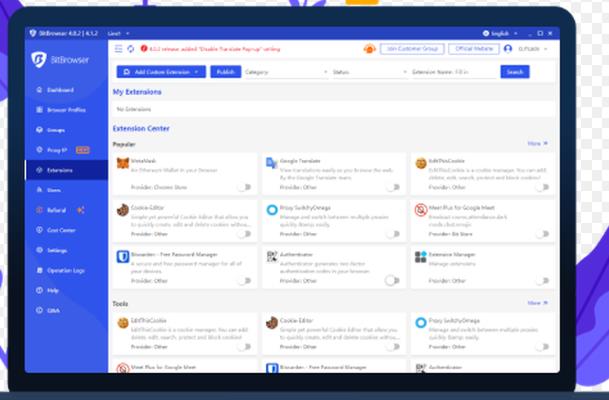
- 部分扩展在更新后可能需要重新启用:版本更新后,部分自定义扩展或Chrome商店扩展可能因ID变更或兼容性问题需要重新启用。如遇扩展无法使用,可尝试在扩展中心重新启用或更新扩展版本。7.0.4版本已修复“添加自定义扩展时识别谷歌扩展商店扩展导致ID变更的问题”。
- 插件或自动化工具可能需要调整:如果使用RPA插件或八爪鱼等自动化工具,更新后可能需要检查插件版本是否过旧。如运行报“插件未开启”错误,可尝试重装插件或更新到兼容新内核的版本。
- 升级前备份重要环境:版本更新前,建议通过“批量导出窗口”和“批量导出Cookie”功能备份重要环境的配置文件和登录状态,以防更新过程中出现意外情况导致数据丢失。
查看更新日志了解本次更新的功能变更
- 更新日志详细记录新增功能和修复项:每次版本更新后,建议查看官网发布的更新日志,了解本次更新包含的新增功能、问题修复和优化项。例如7.0.8版本新增了三方授权登录功能(支持Google、Facebook账号授权登录)和“硬件并发数”指纹的“跟随电脑”模式。
- 及时配置新增功能以优化使用体验:了解更新内容后,用户可针对新增功能进行相关配置。例如新版本中的“Android指纹优化”和“媒体设备指纹安全性提升”等功能,可在指纹配置中启用以获得更好的防关联效果。
- 建议定期查看官网更新日志:比特浏览器官网更新日志页面会持续记录各版本的功能变更。建议用户定期查看,了解产品演进方向,充分利用新功能优化运营策略。
更新后遇到问题怎么办?
检查系统版本和硬件兼容性
- 确认操作系统版本是否符合最新要求:最新版本的比特指纹浏览器对操作系统有更高的要求。Windows系统需Windows 10及以上版本,macOS需12 Monterey及以上版本。如果操作系统版本过低,可能导致新版本无法正常运行或部分功能不可用。
- 检查硬件配置是否满足新版本需求:随着版本更新,对硬件配置的要求可能提升。新版本建议使用4核CPU、8GB以上内存,磁盘空闲不少于50GB。如硬件配置不足,可能导致软件运行卡顿或闪退。
- 确认操作系统类型与安装包版本匹配:Mac用户需根据芯片类型选择Apple Silicon或Intel版本。选错版本可能导致安装失败或运行异常。Windows用户需确认系统类型为64位,官网已不再提供32位版本的更新支持。
联系官方客服或重新安装
- 通过官网客服渠道获取技术支持:如更新后遇到无法解决的问题,可通过比特浏览器官网的客服入口联系技术支持。联系前建议准备好当前版本号、操作系统信息和问题截图,以便客服快速定位问题。
- 重新下载安装包覆盖安装:如果更新过程中出现安装失败或运行异常,可尝试重新从官网下载最新安装包进行覆盖安装。覆盖安装可修复因更新中断或文件损坏导致的问题,且不会影响已创建的环境配置。
- 确认安装包来源为正版:如遇到安装后软件异常或报毒等情况,需确认安装包是否从唯一官网
https://zh-bitbrowser.com/下载。如从仿冒网站(如https://zh-bitbrowser.com/)下载的安装包可能携带病毒,建议立即卸载并使用杀毒软件全盘扫描。
常见问题FAQ
比特指纹浏览器的更新入口在哪里?
当有新版本可用时,客户端右上角会显示【发现新版本】按钮。点击即可自动下载安装包完成更新,这是最便捷的方式。用户也可访问官网https://zh-bitbrowser.com/进入下载页面,选择对应系统版本手动下载覆盖安装。
客户端内如何自动更新?
启动客户端后,如果右上角出现【发现新版本】提示,点击即可自动下载最新安装包。下载完成后按提示安装即可。更新过程不会影响已创建的窗口配置和Cookie数据。
如何通过官网手动更新?
访问唯一官网https://zh-bitbrowser.com/,点击顶部“下载”,根据系统选择对应版本(Windows 64/32位或macOS版本)。下载前需通过验证码验证,正版官网始终通过验证码验证,警惕仿冒网站。下载后覆盖安装即可。
更新后需要注意什么?
更新后建议查看左上角版本号确认已升级成功。部分扩展或插件可能因版本更新需要重新启用,如遇插件无法使用,可在扩展中心重新启用或更新插件版本。