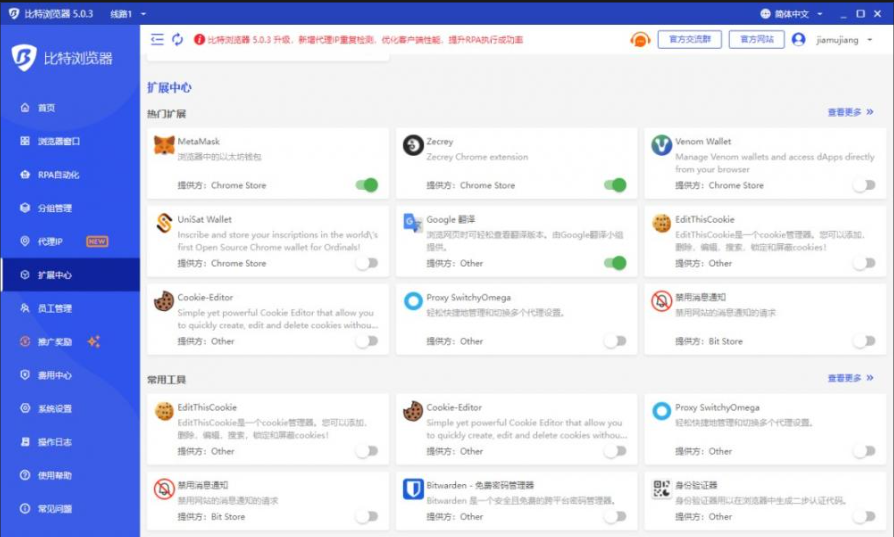
比特指纹浏览器的登录方式分为软件客户端登录和Cookie登录两种。客户端登录需先启动桌面端软件,在登录界面输入注册时使用的用户名或邮箱及密码,勾选协议后点击登录即可进入主界面,新用户登录后默认获得10个永久免费环境配额。
比特指纹浏览器的登录方式有哪几种?
了解账号密码登录与Cookie登录两种方式
- 账号密码登录是最基础的登录方式:用户启动桌面端软件后,在登录界面输入注册时使用的用户名或邮箱,以及对应的登录密码,勾选隐私协议后点击登录即可进入主界面。这是新用户完成注册后首次登录的默认方式,适用于日常登录使用。
- Cookie登录实现一键免密登录:Cookie是网站存储在浏览器中记录用户登录状态的身份凭证。在创建独立环境时,可在账号管理模块中填写用户名、密码以及对应的Cookie信息。保存配置后启动环境,浏览器会自动加载预设Cookie并直接进入已登录状态,无需再次输入账号密码。
了解不同登录方式的使用场景
- 账号密码登录适用于软件客户端登录:用户通过桌面端软件登录自己的比特指纹浏览器账号,才能进入管理界面创建和操作独立环境。登录成功后,新用户默认获得10个永久免费环境配额。
- Cookie登录适用于目标平台账号管理:当用户需要在比特浏览器环境中登录亚马逊、Shopee、Facebook等第三方平台账号时,可采用Cookie登录方式。每个独立环境的Cookie数据完全隔离,互不干扰,确保多账号运营的安全性和防关联效果。
比特指纹浏览器登录前需要准备什么?
了解软件客户端登录前的准备工作
- 确认已完成账号注册且信息无误:登录桌面端软件前需在官网完成账号注册,填写用户名、邮箱、密码、手机号及验证码。如已注册但忘记密码,需先通过邮箱或手机完成密码重置,再使用新密码登录。
- 确认网络环境和系统版本符合要求:Windows系统需Win7及以上版本,macOS需10.15及以上版本。建议使用稳定网络访问官网并登录客户端,避免因网络波动导致登录失败。
- 可选开启双重验证增强账号安全:在个人中心开启双重验证后,登录软件时除输入账号密码外,还需输入短信验证码或验证器验证码。开启前需确保绑定手机号可正常接收短信,以免无法通过验证。
了解目标平台账号登录前的准备
- 准备目标平台的Cookie信息:如计划通过Cookie方式登录第三方平台账号,需提前从浏览器开发者工具中获取Cookie内容,格式需包含name=value键值对。获取时需在目标网站登录状态下操作,通常在Application-Cookies中复制。
- 准备代理IP信息:为确保多账号防关联,每个独立环境建议绑定独立代理IP。登录目标平台前需准备好代理IP的地址、端口及认证信息,在环境配置中填写并测试连通性。
比特指纹浏览器的账号密码登录步骤是什么?
了解启动软件与输入登录信息
- 启动桌面端软件并进入登录界面:双击桌面图标启动比特指纹浏览器,软件启动后会显示登录界面。界面中同时提供“登录”和“现在注册”两个入口,已注册用户选择登录选项。
- 输入注册时使用的账号和密码:在登录界面输入注册时使用的用户名或邮箱地址,以及对应的登录密码。注意密码区分大小写,输入时需确保键盘大小写状态正确。输入完成后需勾选隐私协议和用户协议。
了解提交登录与进入主界面
- 点击登录按钮提交信息:填写完账号和密码后,点击“登录”按钮提交。系统验证通过后会进入软件主界面。如已开启双重验证,提交后还需输入短信验证码或验证器验证码才能完成登录。
- 登录成功后进入环境管理:登录成功后,主界面左侧显示菜单栏,包含“浏览器窗口”、“新建环境”等核心功能入口。新用户登录后默认获得10个永久免费环境配额,可立即开始创建独立环境。

比特指纹浏览器如何使用Cookie快速登录?
了解Cookie登录的原理与优势
- Cookie是用户的身份凭证:网站通过Cookie记录用户的登录状态和偏好设置。首次登录时服务器生成唯一的sessionID并存入Cookie返回浏览器,之后再次访问时浏览器自动携带Cookie即可保持登录状态。
- 比特浏览器实现Cookie隔离防关联:通过为每个账户创建独立的浏览环境,确保每个环境的Cookie数据分别存储、互不共享。每个独立环境如同运行在独立的物理设备上,防止网站通过Cookie追踪用户的跨平台活动,从底层阻断账号关联风险。
了解Cookie导入与启动的操作步骤
- 创建独立环境并导入Cookie:点击「新建窗口」创建独立环境,在账号管理模块中点击「添加账号」,选择对应平台(如亚马逊/Shopee/Facebook等),手动输入或粘贴Cookie内容。Cookie需包含name=value键值对格式,可从浏览器开发者工具获取。
- 启动环境验证登录状态:保存配置后,返回主界面点击对应窗口图标启动。浏览器会自动加载预设Cookie并访问目标网站,无需输入账号密码即可直接进入已登录状态。若Cookie过期,首次使用会提示手动验证一次,更新Cookie后即可正常使用。
比特指纹浏览器登录过程中遇到问题怎么办?
了解常见登录问题的排查方法
- 账号或密码错误导致无法登录:检查输入的用户名/邮箱和密码是否与注册时一致,注意密码区分大小写。如忘记密码,可点击登录界面的“忘记密码”通过邮箱或手机完成重置。重置后重新使用新密码登录。
- 双重验证收不到验证码:如已开启双重验证但收不到短信验证码,可检查绑定手机号是否填写正确、是否开启了短信拦截功能。也可尝试使用验证器应用(如谷歌验证器)获取验证码。如持续失败,需通过客服渠道解决。
- 登录后无法获取账号信息:如登录后群控系统无法获取比特浏览器账号信息,可先确认软件处于登录状态,再点击刷新图标刷新页面。若仍无效,可尝试退出后重新登录。
了解客服支持与社区求助渠道
- 通过官网联系官方技术支持:如上述方法均无法解决登录问题,可通过比特浏览器官网https://zh-bitbrowser.com的客服入口联系技术支持。官网提供文档中心、操作视频和在线课程,多数基础登录问题可在帮助文档中找到解决方案。
- 关注客服反馈机制的特殊性:官方Telegram客服存在消息七天后自动删除的机制,反馈登录问题时建议及时截图保存关键对话信息。同时,务必确认访问的是唯一官网https://zh-bitbrowser.com/避免在仿冒网站输入账号密码导致信息泄露。
常见问题FAQ
比特指纹浏览器的登录方式有哪几种?
比特指纹浏览器支持软件客户端登录和Cookie登录两种方式。客户端登录是在桌面端输入注册邮箱/用户名和密码进入主界面;Cookie登录则是在创建环境时导入平台账号的Cookie信息,启动后无需输入密码直接进入已登录状态。
比特指纹浏览器如何用账号密码登录?
先双击桌面图标启动软件,在登录界面输入注册时使用的用户名或邮箱及密码,勾选协议后点击登录。若开启双重验证,还需输入短信验证码或验证器验证码才能完成登录。
比特指纹浏览器如何使用Cookie登录?
创建环境时在账号管理模块点击「添加账号」,选择对应平台并粘贴Cookie内容(name=value键值对格式),保存后启动窗口即可自动进入已登录状态。Cookie数据在各环境间完全隔离,防止跨账号关联。
登录时提示获取不到账号信息怎么办?
先确保软件处于登录状态,在群控系统登录窗口点击刷新图标,若仍无效可退出后重新登录。如Cookie失效,可在对应窗口设置中删除旧Cookie后重新导入最新值(从浏览器开发者工具Application-Cookies中复制)。