比特指纹浏览器报错通常由代理配置、文件解压或系统兼容性问题导致。最常见的是代理设置错误,点击“代理检测”若提示失败,说明代理IP本身有问题或信息(IP、端口、账密)填写有误。若代理检测成功但仍无法打开网页,需检查本地网络环境——国内网络使用海外代理时需开启全局模式。刚启动程序时浏览器文件未完成解压就打开窗口,也可能导致异常。

代理配置错误或检测失败导致的报错
代理信息填写错误导致检测失败
- 代理检测失败时首先排查代理信息填写是否准确:在窗口配置中点击“代理检测”按钮后若提示失败,说明代理IP本身存在问题或填写信息有误。需核对代理类型(SOCKS5/HTTP/HTTPS)是否与服务商提供的一致、IP地址和端口号是否准确、登录用户名和密码是否区分大小写。
- 检测失败时建议重启浏览器或计算机:若确认代理信息填写无误但仍检测失败,可尝试重启指纹浏览器或计算机后再重新检测。重启可以清除临时缓存和释放被占用的系统资源,有时能解决因网络状态波动导致的检测失败问题。
- 代理检测成功但网页无法打开需分析网络环境:若检测成功但仍无法访问网站,可能是代理IP本身已被目标网站封禁,或代理服务器负载过高导致连接缓慢。可尝试更换代理IP或端口号,确保代理服务器未被目标网站列入黑名单。
代理协议和认证信息配置错误
- 协议类型选择错误导致连接失败:在代理设置中选择的协议类型必须与代理服务商提供的一致——HTTP协议选HTTP、HTTPS选HTTPS、SOCKS5选SOCKS5。若不确定,可尝试在代理类型中切换协议后重新检测。
- 认证信息填写错误导致检测失败:如需身份认证,确认用户名和密码填写准确且区分大小写。如代理使用IP白名单授权而非账密认证,则用户名和密码留空即可。填写完成后务必点击“代理检测”确认连通性。
- 代理信息检查清单:代理检测失败时按顺序排查:代理类型是否与服务商一致、主机地址是否准确、端口号是否正确、用户名密码是否区分大小写、代理IP是否已过期。逐一核对后重新检测。
代理检测成功但无法打开网页的环境问题
本地网络类型影响代理连通性
- 国内网络环境使用海外代理需调整网络设置:如果本地网络为国内网络环境而代理IP为海外IP,需要在国外网络环境下尝试代理连接。建议开启全局代理模式或使用加速器,确保代理流量正常转发。若本地网络为国外网络环境仍无法访问,可联系代理服务商咨询。
- IP与硬件信息不匹配可能导致访问异常:当代理IP归属地与模拟设备的GPU型号、操作系统等硬件参数存在矛盾时(如使用美国IP但模拟设备时GPU信息缺失),平台可能判定环境异常。比特浏览器支持硬件仿真功能,允许自定义WebGL元数据、GPU厂商等参数,确保IP与指纹参数逻辑自洽。
- 时区语言与IP归属地冲突触发风控:若User-Agent与内核版本不匹配,或时区、语言设置与IP归属地冲突,检测工具可能提示异常。比特浏览器支持动态参数调控,可自动匹配IP对应的时区与语言,随机化字体列表、Canvas指纹等,确保参数逻辑一致。
全局代理模式和代理服务商问题
- 全局代理模式未开启导致访问异常:如果在指纹浏览器中配置了代理但未开启全局代理模式,可能出现自身IP和代理IP同时使用的问题,导致个别网站无法正常访问。可访问whoer.net等IP检测网站确认当前出口IP是否为绑定的代理IP。
- 代理服务商限制可能导致无法访问特定网站:部分代理服务商限制访问特定区域或特定类型的网站。可联系代理服务商确认是否有访问限制,或更换其他服务商进行测试。
- 代理IP过期或失效导致连接失败:检查代理服务商后台确认IP是否过期或已失效。如已过期需重新购买获取新IP,动态IP每次使用前都建议执行检测确认可用性。
浏览器内核与操作系统版本不兼容
低版本操作系统可能导致运行异常
- 操作系统版本过低可能引发兼容性问题:部分老旧操作系统版本(如Windows 7早期版本、低版本macOS)与比特指纹浏览器可能存在兼容性问题,导致程序运行不稳定或功能异常。建议避免在低版本操作系统上运行指纹浏览器。
- 操作系统版本与浏览器内核匹配建议:为确保浏览器功能的正常使用,建议及时更新操作系统至较新的官方支持版本。新版本系统不仅能提供更好的兼容性,也能提升整体运行稳定性和安全性。
- 火狐内核在指纹浏览器中可能无法正常使用:据用户实测反馈,部分指纹浏览器(如Hubstudio、比特指纹浏览器)的火狐内核版本存在兼容性问题,导致自动化工具无法正常运行,但切换到谷歌内核后即可正常使用。
系统更新和驱动问题导致的报错
- 操作系统更新后可能出现新的兼容性问题:部分系统更新后,驱动程序或系统组件的变化可能影响比特指纹浏览器的正常运行,导致报错。建议在系统更新后重启计算机并重新打开软件。
- 显卡驱动版本过旧可能影响浏览器渲染:过旧的显卡驱动可能导致浏览器渲染异常或报错。建议定期更新显卡驱动至最新稳定版本,减少因驱动问题引发的程序错误。
- 建议在稳定系统版本上运行:对于大规模多开运营场景,建议选择经过验证的稳定系统版本,避免在测试版或预览版系统中运行,以降低因系统不稳定性导致的报错风险。
浏览器文件解压不完全或文件损坏
浏览器文件未完全解压导致异常显示
- 刚启动程序时文件未解压完可能导致异常:在启动比特指纹浏览器后立即打开浏览器窗口,可能因浏览器文件尚未完全解压而导致异常显示或功能缺失。建议启动程序后稍等片刻,待解压完成后再重新打开浏览器即可恢复正常运行。
- 解压完成后问题通常自然解决:若闪退或报错由解压未完成引起,等待解压完成后重新打开浏览器即可恢复正常。如果解压完成后仍有问题,建议进行后续排查。
- 首次启动时耐心等待解压完成:首次启动比特浏览器时,系统会自动解压内核文件,此过程需一定时间。建议启动后观察CPU占用情况,待解压完成后再进行窗口操作。
安装包损坏需重新下载安装
- 下载过程中的网络问题可能导致文件损坏:若安装包在下载过程中因网络不稳定或存储设备故障导致文件不完整,可能引起浏览器启动异常或功能报错。如怀疑文件损坏,可尝试重新下载最新安装包并重新安装软件,确保下载过程中网络连接稳定。
- 务必从官网下载避免病毒风险:应警惕盗版假冒网站(如bitbrowesr.com),其通过拼写错误诱导用户访问并在安装包内植入远控木马。正版比特浏览器唯一官网为https://zh-bitbrowser.com/,安装包已通过国内外多家杀毒软件检测认证。
- 安装前关闭无关程序避免冲突:安装过程中,建议关闭无关的应用程序,避免因文件占用导致安装不完整。安装完成后重启计算机再打开软件,确保所有文件正确加载。

群控同步操作中的指令失效问题
同步操作需确保窗口处于激活状态
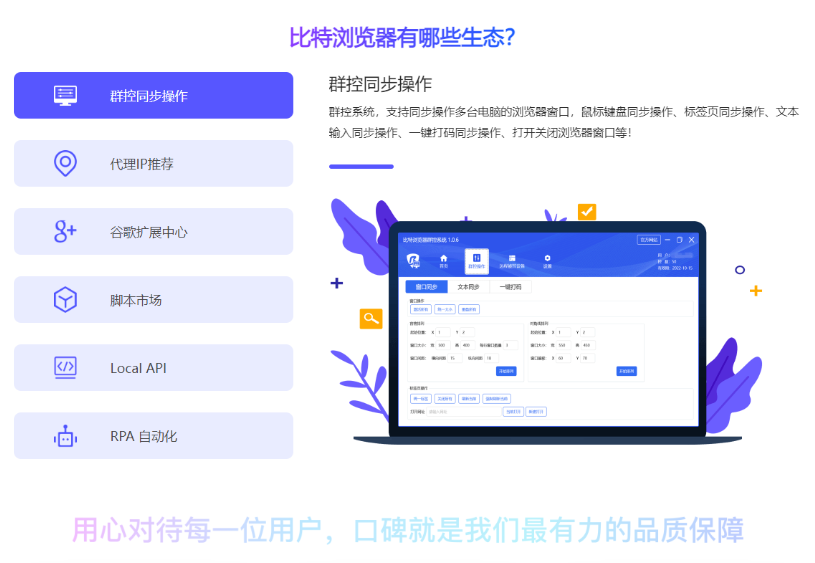
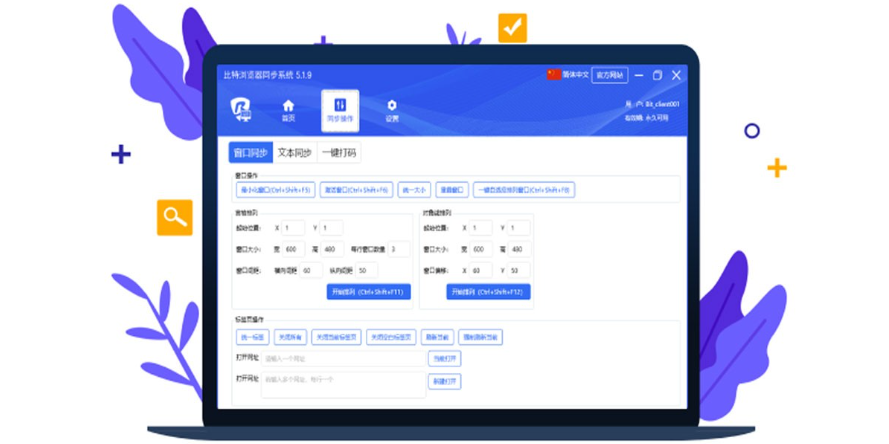
- 仅勾选的窗口会被执行群控同步操作:被控窗口列表中,只有被勾选的窗口才会接收并执行同步指令。若某窗口未同步,首先检查该窗口是否已被勾选。需要进行群控同步的窗口一定要记得勾选。
- 鼠标键盘同步要求所有窗口处于激活状态:鼠标键盘同步操作需要所有浏览器窗口处于激活且稳定状态。若系统繁忙或某窗口处于不稳定状态,可能导致同步指令部分失效。被控窗口必须处于激活状态,最小化无效。建议在系统稳定后多次执行同步操作。
- 组合键操作时按下抬起速度不宜过快:进行Ctrl+A、Ctrl+V等键盘组合键同步操作时,组合键按下抬起速度过快可能导致部分窗口遗失指令。建议放慢操作节奏,确保所有窗口都能接收到完整的按键序列。
鼠标滚轮同步与文本输入的要求
- 鼠标滚轮同步要求窗口不被遮盖:进行鼠标滚轮同步操作时,不仅要求所有被控窗口处于激活状态,同时被控窗口不要被其他窗口遮盖任何部分,否则滚轮同步可能无效。
- 文本输入同步需确保输入框处于焦点状态:文本输入同步时,所有浏览器窗口的相应输入框务必处于有输入焦点状态。建议多次操作使所有窗口的输入框都获得焦点后,再执行文本同步操作。
- 设置修改后需点击保存生效:在群控设置界面中调整参数后,必须点击“保存”按钮使所有设置生效。调整后未保存即关闭页面会导致设置无效。
杀毒软件或防火墙误拦截导致的报错
安全软件可能误拦截比特浏览器进程
- 正版比特浏览器可能被部分安全软件误报:正版比特浏览器已通过国内外多家杀毒软件检测认证,但部分安全软件(尤其是实时防护等级较高的)可能误将其正常行为识别为异常,导致进程被终止或功能受限。如遇报错,可暂时关闭杀毒软件或防火墙后测试。
- 将比特浏览器添加至信任列表解决误拦截:如果确认安装包从官网下载,可将比特浏览器安装目录添加至安全软件的信任列表或白名单,避免实时扫描干扰运行。添加信任后重新启动软件,报错问题通常可解决。
- 警惕盗版网站植入的木马病毒:盗版假冒网站(如bitbrowesr.com)在安装包内植入远控木马,可窃取Cookie、键盘记录及剪贴板数据。务必从唯一官网https://zh-bitbrowser.com/下载,正版安装包无病毒无后门。
防火墙设置与系统权限问题
- 网络防火墙可能限制比特浏览器的网络访问:企业网络或防火墙可能限制比特浏览器的网络通信,导致报错。可检查防火墙设置中是否有针对比特浏览器的拦截规则。
- 检查系统防火墙的入站规则:在“Windows Defender防火墙”中检查入站规则,确保比特浏览器被允许通过防火墙。如有拦截规则,可手动添加允许规则。
- 系统权限不足可能导致文件读取失败:如果比特浏览器安装目录权限不足,可能导致程序无法读取必要文件而报错。可右键点击安装目录,在属性中检查权限设置,确保当前用户拥有完全控制权限。

报错问题的快速排查步骤
基础排查流程
- 第一步:检查代理连通性:在窗口配置中点击“代理检测”,确认代理IP是否连通。若检测失败,检查代理类型、IP地址、端口、用户名和密码是否填写准确。若检测成功但仍无法访问,分析本地网络环境是否匹配代理要求。
- 第二步:确认软件和系统状态:等待浏览器文件完全解压后再打开窗口。检查操作系统版本是否满足最低要求。如怀疑文件损坏,重新从官网下载最新安装包覆盖安装。确认杀毒软件是否误拦截。
- 第三步:排查群控同步相关设置:如报错发生在群控操作中,检查被控窗口是否已勾选、是否处于激活状态、组合键操作节奏是否过快、设置修改后是否已保存。
进阶排查与技术支持
- 检查指纹参数是否逻辑自洽:若检测工具提示环境异常,检查时区、语言、IP归属地是否一致,User-Agent与内核版本是否匹配。比特浏览器支持硬件仿真和动态参数调控,可自动匹配IP对应的时区与语言。
- 检查软件版本是否为最新:确认比特浏览器已更新到最新版本。新版本修复了已知的报错问题(如6.0.4修复窗口排列问题、7.0.4修复扩展ID变更问题等)。如为旧版本,建议更新后重新测试。
- 联系官方客服获取技术支持:如上述方法均无法解决报错问题,可通过比特浏览器官网「支持」→「联系我们」联系在线客服(工作日10:00-22:00)。联系前准备好系统信息、错误截图和操作日志以便快速定位问题。
常见问题FAQ
比特指纹浏览器常见报错原因有哪些?
报错主要由代理配置错误、文件解压未完成或系统不兼容导致。代理检测失败通常因IP、端口或账密填写有误,需点击“代理检测”排查参数。刚启动时浏览器文件未解压完就打开窗口,也可能导致异常显示或功能缺失。
代理检测失败怎么排查?
先检查代理类型(HTTP/HTTPS/SOCKS5)是否选对,IP、端口、用户名密码是否准确。若是IP白名单授权则不需填账密。如确认无误仍失败,可能是本地网络不稳定或防火墙拦截,可重启浏览器后再试。
代理检测成功但打不开网页怎么回事?
若检测成功但网页打不开,需检查本地网络环境——使用海外代理时,本地网络也需处于国外网络环境。若环境已调整仍无法访问,可联系代理服务商或比特客服咨询。
软件闪退或打不开如何解决?
闪退通常是浏览器文件解压未完成、操作系统版本不兼容或安装文件损坏导致。建议等待解压完成、确保系统为Win7/macOS 10.15及以上版本,或重新下载安装包覆盖安装。