修改比特指纹浏览器的语言设置主要在创建或编辑浏览器环境时操作。语言作为指纹参数需与代理IP归属地匹配,避免因信息不一致触发平台风控。登录客户端后,点击左侧「浏览器窗口」,再点击「创建窗口」或目标窗口旁的「编辑」按钮进入配置页面。在「浏览器指纹设置」区域即可找到语言选项。

语言设置入口在哪里?
创建窗口时的语言设置入口
- 语言设置在“创建窗口”的指纹配置区域:点击客户端左侧菜单的“浏览器窗口”,再点击“创建窗口”按钮进入配置页面。在“浏览器指纹设置”区域中,语言设置与操作系统、分辨率、时区等参数并列,用户可在该区域选择浏览器的显示语言,这是语言指纹配置的主要入口。
- 代理IP绑定后自动匹配语言选项:在代理设置区域绑定代理IP后,比特浏览器会自动解析IP归属地,将时区、语言等参数同步调整。用户可在指纹设置中查看自动匹配的语言是否与目标地区一致,并可在此基础上手动微调,确保环境配置的准确性。
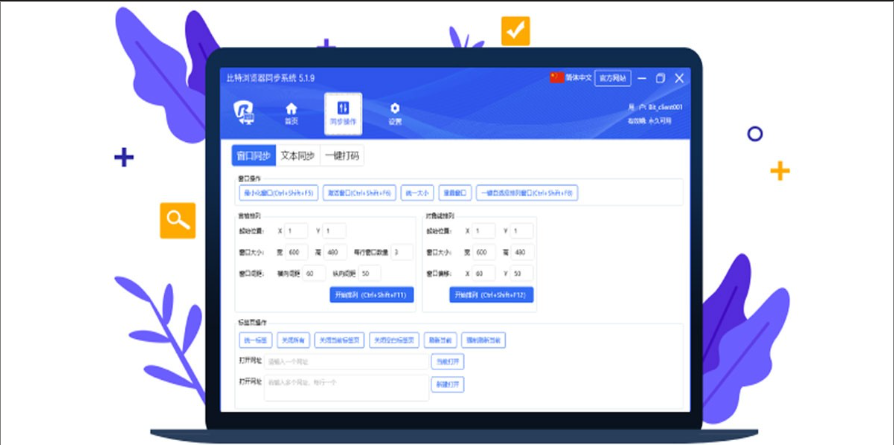
- 系统设置中的全局语言配置:比特指纹浏览器客户端界面本身支持多语言切换,目前已支持中文、英文和俄语。用户可通过右上角的设置菜单调整软件界面的显示语言,这与浏览器环境的语言指纹是两个独立的设置维度,互不影响。
已创建环境的语言修改入口
- 通过编辑窗口配置进入语言设置:已创建的环境可在“浏览器窗口”列表中找到目标窗口,点击窗口右侧的“编辑”或“修改”按钮进入配置页面。在指纹设置区域中,找到语言选项即可修改,无需重新创建环境。
- 语言修改入口与创建时位置一致:修改已创建窗口的语言时,配置页面的指纹设置区域布局与创建时完全相同。语言选项与操作系统、分辨率、时区等参数并列,用户可在此统一调整所有指纹参数。
- 多个窗口可批量修改语言配置:对于需要统一调整多个窗口语言设置的场景,可在环境列表中选择多个窗口后通过批量修改功能一并调整,无需逐个编辑。
创建环境时如何配置语言指纹?
语言指纹与代理IP归属地的匹配
- 语言设置需与代理IP归属地保持一致:创建环境时,语言参数是浏览器指纹的重要组成部分,直接关联用户的地域属性。如果语言设置与代理IP归属地不一致(如美国IP配中文界面),平台可能判定为异常环境,增加风控风险。建议将语言设为与代理IP对应地区一致。
- 语言匹配是多维度指纹防关联的基础:语言指纹与操作系统、时区、分辨率等参数共同构成完整的设备画像。保持语言与IP归属地逻辑一致,是避免地理信息矛盾、降低平台风控标记概率的关键环节。
- 不一致配置可能增加风控风险:如果语言与IP归属地明显矛盾(如美国IP配中文、英国IP配俄语),平台风控系统可能判定为可疑环境。除非有明确的业务需求(如面向华人的海外市场),否则建议保持语言与IP归属地一致。
自动匹配与手动配置两种方式
- 绑定代理IP后系统自动匹配语言:导入代理IP后,比特浏览器通过IP归属地解析技术实时获取IP对应的国家/地区信息,然后自动将浏览器的语言、时区等指纹参数调整为与该地区匹配的值。例如导入日本代理IP,系统自动将语言设为日语、时区设为UTC+9。
- 手动配置满足特殊业务需求:当系统自动匹配的语言与实际业务需求不符时,用户可在指纹设置中手动修改语言。例如运营面向华人的海外账号时,可将美国IP的语言手动设为中文,以满足特定目标受众的运营场景。
- 一键随机生成自动分配合理参数:对语言配置不熟悉的用户,可点击“一键随机生成指纹配置”按钮,系统会自动分配一套合理的指纹参数组合,包括语言、时区、分辨率等。生成后用户可在指纹设置区域查看语言是否与目标市场一致。
已创建的环境如何修改语言设置?
通过编辑窗口配置修改语言
- 进入窗口配置页面修改语言:已创建的环境可在“浏览器窗口”列表中找到目标窗口,点击“编辑”或“修改”按钮进入配置页面。在指纹设置区域中,找到语言选项,选择需要的语言后保存即可完成修改。
- 语言修改后需重启窗口生效:修改语言设置后,已运行的窗口不会自动加载新配置,需要重启窗口才能应用新的语言指纹。建议在非业务高峰期操作,避免影响正在运营的账号。
- 手动微调覆盖自动匹配参数:如果系统自动匹配的语言与实际需求不符(如使用香港IP但需要英语界面),可在指纹设置中手动覆盖自动生成的参数。修改后的配置可保存为指纹模板,后续同类环境可直接调用。
批量修改多个窗口的语言配置
- 通过批量修改功能统一调整语言:对于需要统一调整多个窗口语言设置的场景,可在环境列表中选择多个窗口后通过批量修改功能一并调整。这种方式适合当市场策略调整时快速更新所有相关环境的语言配置。
- 批量修改时需注意语言与IP的匹配:批量修改多个窗口的语言时,需确保所选的窗口代理IP归属地与新语言设置保持一致。如果窗口代理IP归属地不同,统一修改可能导致部分窗口出现语言与IP不匹配的问题。
- 修改后验证语言是否生效:批量修改完成后,建议抽样启动几个窗口访问指纹检测网站,确认语言参数已成功更新且与代理IP归属地匹配。及时发现问题窗口,避免因语言不匹配导致账号风控。
语言指纹与界面语言有什么区别?
语言指纹是浏览器向平台暴露的参数
- 语言指纹是网站通过JavaScript采集的浏览器语言设置信息:包括Accept-Language头、navigator.language等参数,属于设备指纹的组成部分。平台通过语言指纹判断用户的地域属性,与其他指纹参数(如操作系统、时区、分辨率)共同构成设备唯一标识。
- 语言指纹是防关联的关键参数之一:平台通过采集用户的语言设置来判断账号的地理属性是否合理。如果多个账号共享相同的语言指纹(如所有账号均为“en-US,zh;q=0.9”),平台可能将其作为关联判断的依据之一。
- 语言指纹在环境创建时配置,修改后需重启生效:语言指纹在窗口的指纹设置区域配置,修改后需要重启窗口才能生效。它与界面语言是两个独立的设置维度,互不影响。
界面语言是用户与软件的交互语言
- 界面语言是比特指纹浏览器客户端本身的显示语言:包括菜单、按钮、提示文字等用户界面元素的显示语言。目前软件界面支持中文、英文和俄语,用户可根据使用习惯自由切换。
- 界面语言修改后即时生效:在客户端的系统设置中切换界面语言后,软件界面会立即刷新为所选语言,无需重启客户端。这一操作完全不影响窗口的语言指纹,两者独立管理。
- 界面语言与语言指纹分属不同管理模块:语言指纹在创建窗口的指纹设置区域配置,界面语言在客户端的系统设置中切换。修改界面语言不会改变窗口的语言指纹,反之亦然,用户需根据实际需求分别配置。
语言自动匹配功能如何工作?
系统根据IP归属地自动同步语言
- 绑定代理IP后系统自动解析归属地:在代理设置区域导入代理IP后,比特浏览器通过IP归属地解析技术实时获取IP对应的国家/地区信息。系统根据解析结果自动将浏览器的语言、时区、地理位置等指纹参数调整为与该地区匹配的值。
- 自动匹配覆盖多个指纹参数:IP归属地解析后,系统不仅自动匹配语言,还会同步调整时区、地理位置等参数。例如导入日本代理IP,系统自动将语言设为日语、时区设为UTC+9、地理位置设为日本,形成一套逻辑自洽的完整环境画像。
- 自动匹配减少手动配置工作量:用户只需导入代理IP,系统即可自动完成语言、时区等参数的同步适配,无需逐一手动调整。这一功能大幅降低了环境配置的操作成本,尤其适合需要创建大量环境的场景。
自动匹配可被手动覆盖
- 用户可在自动匹配基础上手动微调:当系统自动匹配的语言与实际业务需求不符时,用户可在指纹设置中覆盖自动生成的参数。例如运营面向华人的海外账号时,可将美国IP的语言手动设为中文,以满足特定目标受众的需求。
- 手动配置可保存为指纹模板:修改后的语言配置可保存为指纹模板,方便后续同类环境的快速配置。用户可在创建环境时直接调用预设模板,无需重复手动调整各项参数。
- 覆盖自动匹配前需评估风控风险:手动覆盖自动匹配的语言参数时,需注意语言与IP归属地的一致性。如果语言与IP归属地明显矛盾(如美国IP配中文),可能增加平台风控标记的概率,建议仅在明确的业务需求下进行手动覆盖。

语言设置修改后如何验证生效?
通过指纹检测网站查看语言参数
- 访问whoer.net查看语言匹配度:启动修改语言后的窗口,访问whoer.net或browserleaks.com等指纹检测网站。检测报告会显示当前环境的语言(Accept-Language、navigator.language等),确认是否与预设配置一致。whoer.net还会给出语言与IP归属地的匹配度评分。
- browserleaks.com提供详细语言指纹报告:browserleaks.com的指纹检测页面会列出浏览器向网站暴露的所有语言相关参数,包括Accept-Language头、navigator.language、navigator.languages等,方便用户全面验证语言配置是否生效。
- 多环境交叉对比验证语言独立:依次启动多个环境分别访问指纹检测网站,对比各环境的语言参数是否各不相同。如果两个环境显示相同的语言指纹,说明隔离配置可能存在问题,需返回环境设置重新调整。
检测IP与语言的一致性
- 检测IP归属地是否与语言匹配:whoer.net等检测网站会显示当前环境IP地址的归属地信息。用户需确认归属地语言与浏览器语言设置是否一致,若不一致页面会标记为异常项并降低指纹伪装评分。
- 评分低于90%时需调整配置:whoer.net会给出整体的指纹伪装评分(0-100%)。评分低于90%时说明语言、时区、IP等参数存在冲突,建议返回环境配置排查并调整相关参数后重新检测,确保各项参数逻辑自洽。
- 异常时优先检查语言和代理IP匹配:如检测结果显示语言与IP归属地不匹配,建议优先检查代理IP是否绑定正确、语言设置是否与IP归属地一致。调整后保存配置并重启窗口,再次访问检测网站验证。如需同时调整多个环境,可使用批量修改功能统一操作。
语言设置与代理IP的匹配规则是什么?
语言应与代理IP归属地保持逻辑一致
- 语言与IP归属地匹配是防关联的基础:比特浏览器支持“代理IP-指纹参数”智能匹配,根据IP归属地自动设置浏览器语言。例如美国IP自动匹配英语,日本IP默认日语,德国IP默认德语。这种匹配机制避免因地理信息矛盾触发平台风控。
- 匹配规则覆盖主要语言地区:系统自动匹配覆盖全球主要语言地区,包括英语(美国、英国、澳大利亚)、中文(中国大陆、台湾、香港)、日语、德语、法语、西班牙语等。用户导入对应地区的代理IP时,系统会自动将语言设为对应的语言。
- 保持一致性降低风控风险:平台风控系统会检查语言、时区、IP归属地是否逻辑一致。保持语言与IP归属地一致,可降低被风控系统标记为可疑环境的概率,提升账号的长期稳定性。
不一致配置可能增加风控风险
- IP与语言明显矛盾时平台可能判定异常:如果语言与IP归属地明显矛盾(如美国IP配中文、英国IP配俄语),平台风控系统可能判定为可疑环境。这种配置会增加账号被验证、限制甚至封禁的风险。
- 特殊业务需求可手动覆盖:针对特殊业务需求(如运营面向华人的海外账号),用户可手动将美国IP的语言设为中文。这种手动覆盖适用于特定目标受众的运营场景,但需注意平台对此类配置的容忍度可能较低。
- 建议根据平台特性评估配置策略:不同平台对语言与IP不一致的容忍度不同,建议根据目标平台的风控特性评估是否需要保持语言与IP一致。对于风控严格的平台,建议严格保持语言与IP归属地一致。

多语言运营场景下的语言配置建议
多地区运营需为每个地区配置对应语言
- 按目标市场分别配置语言:当运营面向多个国家和地区的账号时,需为每个市场的账号配置对应的语言。例如美国市场账号设为英语、日本市场设为日语、德国市场设为德语,确保语言与IP归属地、时区等信息逻辑一致。
- 建立地域化模板提升配置效率:可为常见的运营地区创建指纹模板,保存语言、时区、分辨率等参数。例如创建“美国模板”(英语、纽约时区、1920×1080)和“日本模板”(日语、东京时区、1920×1080),后续创建同类环境时一键套用。
- 模板化管理降低配置错误率:通过指纹模板管理语言配置,可避免每次创建环境时手动选择语言可能出现的错误。模板建立后,同一地区的环境配置保持一致,降低因配置不一致导致的账号风险。
多账号测试场景下的语言配置
- 测试账号可适当放宽语言匹配要求:对于短期测试或批量注册场景,可适当放宽语言与IP的匹配要求。测试账号通常在短期内不会积累大量运营数据,语言配置不一致带来的风控风险相对较低。
- 正式运营账号需严格匹配:对于需要长期稳定运营的账号,建议严格保持语言与IP归属地一致。此类账号的权重需要逐步积累,任何环境配置的异常都可能影响账号的长期稳定性。
- 根据业务阶段调整语言配置策略:建议根据账号所处阶段(新账号孵化、稳定运营、大规模扩展)调整语言配置策略。新账号孵化期对环境一致性要求更高,扩展期可结合模板实现高效的标准化配置。
常见问题FAQ
比特指纹浏览器的语言设置入口在哪里?
语言设置入口位于创建或编辑浏览器环境时的指纹配置区域。点击左侧「浏览器窗口」→「创建窗口」或目标窗口旁的「编辑」按钮,在「浏览器指纹设置」区域即可找到语言选项,与操作系统、时区、分辨率等参数并列。
创建环境时如何配置语言指纹?
语言指纹需与代理IP归属地匹配,避免平台识别为异常环境。系统支持两种配置方式:绑定代理IP后自动匹配对应语言(如日本IP默认日语、德国IP默认德语);用户也可在指纹设置中手动选择目标语言,满足特殊业务需求。
已创建的环境如何修改语言设置?
在「浏览器窗口」列表中找到目标窗口,点击「编辑」按钮进入配置页面,在指纹设置区域修改语言后保存即可。修改后已运行的窗口需重启才能生效,建议在非业务高峰期操作。如需统一调整多个窗口,可选中后通过批量修改功能一并处理。
语言指纹与界面语言有什么区别?
语言指纹是浏览器向网站暴露的参数(如Accept-Language),平台据此判断用户地域属性,影响账号安全性;界面语言是客户端菜单、按钮的显示语言,仅影响用户操作体验,两者完全独立。修改界面语言不会改变语言指纹,反之亦然。