比特指纹浏览器支持扩展插件,采用原生谷歌Chrome内核,可直接兼容Chrome应用商店中的所有扩展,包括油猴等第三方插件。用户可通过两种方式安装:一是通过“扩展中心”的“添加Chrome商店扩展”功能,

比特指纹浏览器支持Chrome商店的扩展吗?
了解扩展支持的技术基础
- 基于原生谷歌Chrome内核完整兼容:比特指纹浏览器采用原生谷歌Chrome内核开发,与普通Chrome一样可以访问Chrome应用商店下载和安装扩展。所有可在Chrome商店中获取的扩展,包括油猴等第三方扩展,只要支持谷歌浏览器,比特指纹浏览器均可正常使用。
- 扩展支持方式灵活多样:除了从Chrome商店直接安装外,比特指纹浏览器还支持通过本地文件添加自定义扩展,并提供了官方扩展中心供用户选择常用插件。如果标准扩展无法满足需求,用户还可联系官方开发人员定制专属扩展。
- 及时内核更新保障扩展兼容性:随着谷歌内核的更新,比特指纹浏览器会及时跟进升级,保持与最新扩展的兼容性。扩展安装后需在扩展中心启用开关,已运行的窗口需重启才能加载新扩展。
了解自定义扩展的安装限制
- 自定义扩展仅保存在本地:通过“添加自定义扩展”安装的插件仅保存在本地电脑,不会同步到官方服务器或展示给其他用户。如需将自定义扩展发布到官方扩展中心供团队成员使用,需联系客服人员。
- 支持两种自定义扩展安装方式:用户可通过“添加Chrome商店扩展”粘贴Chrome商店的URL识别添加,或通过“添加本地扩展”选择扩展所在文件夹完成安装。两种方式均需要系统识别扩展信息后才能确认添加。
- 4.0.3版本已修复扩展ID问题:早期版本中,添加Chrome商店扩展时可能导致ID变更影响使用,该问题已在7.0.4版本中修复。建议使用最新版本客户端以获得更好的扩展兼容性。
如何通过Chrome商店安装扩展?
复制Chrome商店扩展的URL地址
- 通过本地Chrome浏览器找到所需扩展:使用电脑上的Chrome浏览器,访问Chrome应用商店(https://chrome.google.com/webstore),搜索或浏览找到需要添加的扩展插件。点击目标扩展进入详情页面,复制浏览器地址栏中的完整URL地址。
- 确保扩展在Chrome商店中可用:比特指纹浏览器基于Chrome内核,支持所有Chrome应用商店中的扩展。如果扩展在Chrome商店中不可用,需通过本地文件方式安装。复制URL时注意包含完整链接,以便系统正确识别。
- URL地址格式要求:复制的URL应为Chrome商店扩展的详情页地址,格式类似”https://chromewebstore.google.com/detail/…”。将URL粘贴到比特扩展中心的识别框中,系统会自动解析扩展信息。
在扩展中心识别并添加扩展
- 进入扩展中心粘贴URL并识别:在比特指纹浏览器中进入“扩展中心”,点击“添加自定义扩展”->“添加Chrome商店扩展”,粘贴之前复制的URL地址,点击“识别”按钮。系统会读取扩展信息并显示在页面上。
- 识别完成后确认添加:系统识别扩展信息后,点击“确定”按钮即可完成添加。扩展将出现在“自定义扩展”列表中。如果识别失败,可检查URL是否正确,或确认扩展在Chrome商店中是否仍然可用。
- 启动开关使扩展生效:选中已添加的扩展插件,启动开关。之后打开的浏览器窗口将自动加载该扩展。已运行的窗口需重启才能生效。
如何通过本地文件安装扩展?
准备本地扩展文件
- 获取扩展的完整文件夹:通过其他方式下载或获取Chrome扩展的完整文件夹。该文件夹应包含扩展的所有必要文件,如manifest.json等核心文件。文件夹结构不完整可能导致识别失败。
- 确保文件夹结构完整:本地扩展文件夹需要包含完整的扩展文件结构。建议从开发者官网或GitHub等可信渠道获取扩展文件,确保文件未被篡改。选择扩展所在文件夹(而非单个文件),系统才能正确识别。
- 自定义扩展仅保存在本地:通过本地文件添加的扩展仅保存到本地电脑,不会同步到官方服务器或展示给他人。如需将扩展发布到官方扩展中心供团队成员共享,需联系客服人员。
通过本地扩展入口完成安装
- 在扩展中心选择添加本地扩展:进入“扩展中心”,点击“添加自定义扩展”,然后点击“添加本地扩展”按钮。在弹出的对话框中选择扩展所在文件夹(选择扩展所在文件夹,而非单个文件),系统会自动识别扩展信息。
- 系统识别后确认添加:系统识别扩展完成后,点击“确定”按钮即可将扩展添加到自定义扩展列表中。如果识别失败,可检查文件夹是否包含manifest.json文件,或重新选择正确的文件夹。
- 安装后启用扩展:添加成功后,在自定义扩展列表中找到该扩展,启动开关使其生效。之后新打开的浏览器窗口将自动加载该扩展,已运行的窗口需重启才能生效。

官方扩展中心提供哪些类目的扩展?
官方扩展中心的类目覆盖
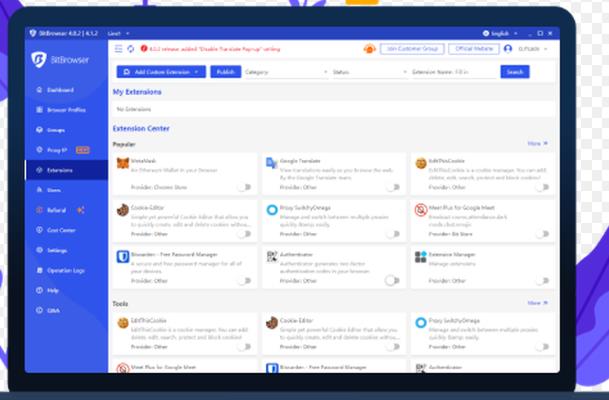
- 扩展中心按跨境电商常用类目分类:比特指纹浏览器官方扩展中心按类目收集了常用的扩展插件,类目包含常用工具、翻译、营销推广、亚马逊、虾皮、速卖通、1688、WhatsAPP、电子商务、广告分析管理、区块链数字货币等。这些类目基本覆盖了跨境电商和社媒运营的主流需求。
- 支持扩展搜索和筛选:用户可在扩展中心通过“扩展分类”筛选不同类目,选择“启用状态”过滤已启用或未启用的扩展,或输入“扩展名称”进行搜索,快速找到需要的扩展插件。
- 支持自定义扩展发布:如有自定义扩展需要发布到官方扩展中心供团队成员使用,可联系客服人员协助发布。官方扩展中心插件支持团队协作同步,适合团队统一管理扩展配置。
脚本市场提供扩展补充
- 脚本市场汇集开发者资源:比特指纹浏览器的脚本市场汇集了脚本开发者和定制需求者,开发者可发布脚本到“脚本提供信息”板块,需求者可发布需求到“脚本需求信息”板块。这为用户提供了扩展功能之外的自动化能力补充。
- 适用于自动化需求场景:对于需要执行定时任务、批量操作等自动化流程的场景,脚本市场的预设脚本可帮助用户快速落地。用户也可联系开发者定制专属脚本,满足特定的运营需求。
扩展安装后如何启用和管理?
通过扩展中心开关控制扩展状态
- 启动开关控制扩展启用或禁用:在扩展中心的自定义扩展列表或官方扩展列表中,通过开关按钮控制扩展的启用或禁用状态。启动开关后,新打开的浏览器窗口将自动加载该扩展。
- 已运行窗口需重启方可生效:启用或禁用扩展后,已经运行的浏览器窗口需要重启才能加载或卸载该扩展。如果安装后没有生效,往往是因为窗口未重启。
- 通过扩展分类和名称搜索扩展:在扩展中心页面,可通过“扩展分类”筛选不同类目,选择“启用状态”过滤,或输入“扩展名称”进行搜索,快速找到需要管理的扩展。
扩展的更新与权限管理
- 通过更新按钮升级扩展版本:扩展列表中通常提供更新按钮,点击后可将扩展更新到最新版本,确保使用最新功能和安全修复。部分扩展可能会提示更新,建议及时升级。
- 将扩展状态同步到员工账号:在团队协作场景中,可通过扩展管理功能将当前扩展的启用/禁用状态同步到员工账号,实现团队统一的扩展配置管理。
- 检查扩展是否正确加载:启动浏览器窗口后,可点击浏览器右上角的拼图图标,查看已加载的扩展列表,确认目标扩展是否正常运行。如果未显示,可检查扩展开关是否开启或重启窗口。
扩展在不同窗口间能同步使用吗?
自定义扩展的同步机制
- 自定义扩展默认仅保存在本地:通过“添加自定义扩展”安装的扩展,默认情况下仅会保存在本地电脑中,不会同步到官方服务器,也不会展示给其他用户。这意味着如果更换设备或重装系统,需要在新设备上重新安装这些自定义扩展。
- 新窗口自动加载已启用的自定义扩展:在扩展中心启用自定义扩展后,新创建或新打开的浏览器窗口会自动加载该扩展。只要扩展开关处于开启状态,所有新建窗口都会自动应用该扩展,无需重复配置。
- 已运行窗口需重启才能加载新扩展:如果在窗口已运行的情况下新增或启用了扩展,这些已运行窗口不会自动加载新扩展,需要重启窗口才能生效。这是安装扩展后最常见的注意事项。
官方扩展中心的同步支持
- 官方扩展中心的扩展支持团队同步:比特指纹浏览器官方扩展中心的插件支持团队协作同步。团队成员在启用官方扩展后,可在团队范围内统一使用相同的扩展配置。
- 自定义扩展可通过云端同步功能共享:比特浏览器后续版本扩展了同步能力,自定义扩展新增云端同步功能。开启扩展时还可选择“子账号同步操作”,将扩展的开启/关闭状态同步到子账号,为团队协作场景下的插件统一管理提供了便利。
- 自定义扩展如需发布可联系客服:如需将自定义扩展发布到官方扩展中心以方便团队成员共享,可联系客服人员协助发布。发布后团队成员即可在官方扩展中心搜索安装该扩展。

安装扩展时有哪些兼容性和注意事项?
扩展安装的常见问题
- 安装后不生效通常是窗口未重启:启用扩展后,如果已运行的浏览器窗口没有加载新扩展,需要重启这些窗口才能生效。这是最常见的原因。如仍无法使用,可检查插件版本是否过旧,尝试更新或重新安装。
- 本地扩展文件夹结构需完整:通过本地文件安装扩展时,需选择包含完整扩展文件的文件夹(而非单个文件),系统才能正确识别。如果文件夹结构不完整或缺少manifest.json等核心文件,可能导致识别失败。
- 扩展ID变更问题已在更新中修复:早期版本中,添加Chrome商店扩展时可能导致ID变更影响使用,该问题在7.0.4版本中已修复。建议使用最新版本客户端,避免兼容性问题。
扩展使用的安全建议
- 自定义扩展仅保存在本地:通过“添加自定义扩展”安装的插件仅保存在本地电脑,不会同步到官方服务器或展示给其他用户。更换设备后需重新安装,建议记录已安装的自定义扩展列表以便迁移。
- 优先从Chrome商店安装扩展:优先推荐通过Chrome应用商店安装插件,这是最安全、最便捷的方式,且能自动更新到最新版本。通过本地文件安装时需确保来源可信,避免安装携带恶意代码的插件。
- 启用扩展后验证功能正常:安装并启用扩展后,建议打开一个浏览器窗口测试扩展是否正常运行。如发现异常,可尝试禁用后重新启用,或检查插件版本是否需要更新。如运行应用时报“插件未开启”错误,可能是插件版本过旧,可尝试重装。
常见问题FAQ
比特指纹浏览器支持扩展插件吗?
支持。比特指纹浏览器采用原生Chrome内核,支持Chrome应用商店扩展和本地自定义扩展,兼容99%以上的Chrome插件。用户可通过"扩展中心"添加自定义扩展,支持从Chrome商店粘贴URL识别添加,也可选择本地扩展文件夹完成安装。官方扩展中心还按类目提供了常用工具、电商选品、社媒管理等扩展,方便用户一键启用。
如何从Chrome商店安装扩展?
使用本地Chrome浏览器进入Chrome应用商店,找到目标扩展并复制详情页URL。在比特浏览器"扩展中心"点击"添加自定义扩展"→"添加Chrome商店扩展",粘贴URL点击"识别",确认后即可添加。启用的扩展将在新窗口中自动加载,已运行的窗口需重启生效。
如何通过本地文件安装扩展?
在"扩展中心"点击"添加自定义扩展",选择"添加本地扩展",在弹出的对话框中选择包含manifest.json文件的扩展文件夹。系统识别完成后点击"确定"即可。注意:自定义扩展仅保存在本地,不会同步到官方服务器。
扩展中心有哪些类目?
官方扩展中心按跨境电商常用类目分类,涵盖常用工具、翻译、营销推广、亚马逊、虾皮、速卖通、1688、WhatsApp、电子商务、广告分析管理、区块链数字货币等。用户可通过分类筛选、启用状态过滤或关键词搜索快速定位所需扩展。