比特指纹浏览器的缓存数据默认存储在本地电脑的特定目录中。用户可通过点击右上角用户名旁的箭头图标进入“系统设置”面板,在面板中即可查看当前的缓存目录路径。每个浏览器窗口的Cookie、本地存储和其他缓存文件完全隔离,
比特指纹浏览器的默认缓存存储路径在哪里?
了解缓存存储路径的基本位置
- 缓存目录可在系统设置中查看:比特指纹浏览器的缓存数据存储在本地电脑的特定目录中,用户可以在软件的系统设置面板中找到当前的缓存存储路径。该路径是每个浏览器窗口所有缓存数据的根目录。
- 不同窗口的缓存数据统一存放在缓存目录下:所有浏览器窗口的缓存数据都存放在同一个根缓存目录中,但每个窗口拥有独立的子文件夹,确保数据隔离。这种结构既方便统一管理,又保证了各环境之间的数据独立。
- 系统设置是查看缓存路径的唯一入口:比特指纹浏览器的缓存目录信息不直接展示在主界面,需要通过点击右上角用户名旁的箭头图标进入“系统设置”面板后才能查看。用户可在系统设置面板中看到缓存目录的具体位置。
了解缓存路径的默认位置
- 缓存路径因操作系统和安装方式而异:比特指纹浏览器的默认缓存目录位置取决于操作系统和安装时选择的路径。Windows系统通常默认在用户目录下的AppData文件夹中,但具体路径可能因版本不同有所变化。
- 可通过系统设置直接复制路径:在系统设置面板中,缓存目录路径通常以文本框或可复制文本的形式展示,用户可直接复制该路径在文件管理器中打开,方便手动管理缓存文件。
- 缓存目录在安装时自动创建:比特指纹浏览器在首次安装时会自动创建缓存存储目录,用户无需手动创建。如需确认缓存文件是否正常写入,可进入缓存目录查看各窗口的子文件夹。
如何通过系统设置查看当前缓存目录?
进入系统设置面板查看缓存目录
- 点击右上角用户名旁的箭头图标进入系统设置:打开比特指纹浏览器客户端后,点击主界面右上角用户名旁边的箭头图标,在弹出的下拉菜单中选择“系统设置”项,即可进入包含缓存目录信息的面板。
- 在系统设置面板中找到浏览器缓存区域:进入系统设置面板后,找到“浏览器缓存”或类似名称的配置区域。该区域会显示当前缓存目录的存储路径,方便用户确认缓存数据存放在哪个磁盘分区和文件夹中。
- 缓存目录路径可直接查看:系统设置面板中的缓存目录通常以文本形式展示完整路径,用户可据此在文件管理器中定位缓存文件夹。如需要手动管理缓存文件或备份数据,可直接使用该路径。
了解查看缓存目录的其他途径
- 缓存信息不直接展示在主界面:比特指纹浏览器的缓存目录信息不会在主界面的窗口列表或其他模块中展示,需要通过系统设置面板才能查看。这一设计避免了缓存路径被随意访问导致的误操作风险。
- 高版本客户端的缓存目录查看方式一致:不同版本的比特指纹浏览器在查看缓存目录的操作路径上基本一致,均通过右上角用户名进入系统设置面板。如界面布局有调整,可参考官方文档中的最新指引。
- 可通过缓存目录确认缓存占用空间:在系统设置面板中查看缓存目录路径后,可在文件管理器中右键点击该文件夹查看属性,确认当前缓存数据占用的磁盘空间大小,便于决定是否需要清理。

每个窗口的缓存数据是分开存放的吗?
窗口缓存的独立存储机制
- 每个窗口拥有独立的缓存子目录:比特指纹浏览器为每个浏览器环境分配独立的本地存储空间。Cookie、缓存、LocalStorage、IndexedDB等数据分别保存在对应窗口的子文件夹中,不同环境之间互不访问、互不干扰。这种数据隔离机制是防关联的核心保障之一。
- 缓存目录结构按窗口区分:在系统的缓存根目录下,比特指纹浏览器会自动为每个窗口创建独立的子文件夹。这些子文件夹以窗口的ID或创建时间等标识命名,使得每个窗口的缓存数据在物理层面完全分离。
- 数据隔离确保账号独立性:每个窗口的Cookie和缓存数据与其他窗口完全隔离,关闭后数据自动保存至对应目录,下次启动时恢复。即使同时打开多个窗口,各窗口的缓存数据也不会混淆或泄露,有效防止平台通过本地数据建立关联。
缓存隔离对防关联的意义
- 本地数据交叉读取是关联的重要途径:平台可通过读取Cookie、缓存等本地存储数据来追踪用户行为,建立账号间的关联。如果多个账号共享同一缓存目录,平台就能通过这些数据判断它们来自同一设备。
- 窗口独立目录杜绝数据交叉:比特指纹浏览器的独立缓存存储机制从物理层面杜绝了数据交叉读取的可能。即使多个窗口同时打开,各窗口的Cookie和缓存数据也互不干扰,不会留下可供平台交叉比对的痕迹。
- 清理缓存不影响其他窗口:由于每个窗口拥有独立的缓存目录,用户可针对单个窗口执行“清空选中窗口缓存”操作而不影响其他窗口的数据。这种精细化清理能力是独立缓存存储机制的直接体现。

如何变更缓存存储目录?
通过系统设置变更缓存目录
- 进入系统设置面板找到变更缓存目录选项:点击右上角用户名旁的箭头图标进入“系统设置”面板,在“浏览器缓存”或“缓存管理”区域找到“变更缓存目录”按钮。该按钮是更改缓存存储位置的操作入口。
- 选择新的缓存存储路径:点击“变更缓存目录”后,系统会弹出文件夹选择窗口。用户可选择新的存储位置,如其他硬盘分区、外部存储设备或空间充足的文件夹。选择完成后确认,后续缓存数据将保存至新目录。
- 变更后需手动迁移原有缓存数据:变更缓存目录并不会自动将原缓存信息移动到新目录。用户需自行到原缓存目录将缓存信息复制到新目录中,否则原有窗口的缓存数据将无法在新目录中访问,可能导致窗口配置丢失。
变更缓存目录的注意事项
- 新存储位置需有足够的读写空间:指纹浏览器的缓存位置可以更改,但如果新的存储位置速度较慢或不稳定,可能会导致浏览器运行缓慢或出现其他问题。建议选择读写速度快的固态硬盘(SSD)作为缓存存储目录,并确保有足够的空闲空间。
- 便携版支持在不同设备间迁移:比特浏览器支持便携版或移动版,可安装在其他设备或存储介质中。通过变更缓存目录并复制缓存信息,用户可将环境数据迁移到其他电脑,实现配置在不同设备间的复用。
- 变更前建议备份原缓存数据:变更缓存目录前,建议先备份原有的浏览数据和指纹信息。备份完成后进行更改,并在更改后测试观察窗口运行是否正常,确保浏览器的正常使用。

变更缓存目录后原有缓存数据会自动迁移吗?
缓存数据不会自动迁移
- 变更缓存目录不会自动移动原缓存文件:根据比特指纹浏览器的官方说明,变更缓存目录后,系统仅将新窗口的缓存数据写入新目录,而不会自动将原缓存目录中的已有数据移动到新位置。这需要用户手动完成迁移操作。
- 需手动复制原缓存目录的数据:如果需要保留原有窗口的缓存数据(如Cookie、登录状态等),用户需要手动到原缓存目录将缓存信息复制到新目录中。复制操作完成后,原有窗口的数据才能在新目录下正常访问。
- 未迁移的缓存数据将无法访问:如果没有手动将原缓存数据复制到新目录,新目录下将只有变更后的新缓存文件。原有窗口的登录状态、Cookie等数据将丢失,需要重新登录账号或重新导入Cookie。
手动迁移缓存数据的方法
- 定位原缓存目录和新缓存目录:先在系统设置面板中查看当前的缓存目录路径(即原目录),再选择新的缓存目录。可通过文件管理器分别打开两个目录,确认原目录中的缓存文件夹结构。
- 复制原缓存目录中的所有文件和文件夹:打开原缓存目录,将其中的所有文件和子文件夹完整复制到新缓存目录中。确保复制过程完整无误,避免因文件丢失导致部分窗口数据异常。
- 迁移后验证窗口运行状态:完成数据复制后,启动几个窗口测试运行状态,确认Cookie和缓存数据正常加载。如发现部分窗口数据异常,可检查复制是否完整,或重新执行复制操作。
如何手动清理指定窗口的缓存文件?
通过窗口更多操作清空选中窗口缓存
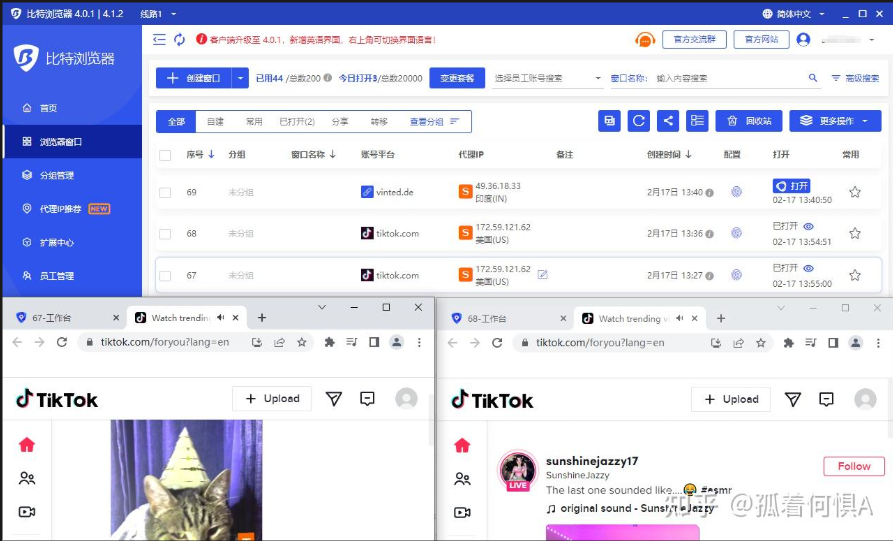
- 在浏览器窗口列表中选中目标窗口:打开比特指纹浏览器主界面,在“浏览器窗口”列表中找到需要清除缓存的特定环境窗口。可通过环境名称、备注信息或分组筛选快速定位。
- 点击更多操作按钮选择清空缓存:选中目标窗口后,点击窗口右侧的“更多操作”按钮(通常为三个点图标或下拉箭头)。在弹出的下拉菜单中,找到并点击“清空选中窗口缓存”选项,即可单独清除该窗口的所有本地数据。
- 操作仅影响选中窗口:该操作仅清除特定窗口的Cookie、LocalStorage、IndexDB等缓存数据,不会影响其他窗口的运行状态。其他窗口的登录状态和环境配置保持不变,适合需要单独重置某个环境的场景。
清空指定窗口缓存的注意事项
- 清空后需重新登录或导入Cookie:清除指定窗口的缓存后,该窗口存储的登录凭证将被删除。再次启动窗口时,需要重新输入账号密码或导入Cookie才能恢复登录状态。建议在清理前备份该账号的Cookie信息。
- 清空缓存可解决部分登录异常:在使用比特浏览器登录一些网站时,可能会因为缓存了旧的登录信息而导致重复登录或验证异常。清除缓存可以避免这种情况发生。对于频繁出现验证码或登录异常的窗口,可尝试清理缓存后重新登录。
- 支持批量清空多个窗口的缓存:除了单个窗口操作外,在窗口列表中可同时选中多个窗口,然后通过“更多操作”菜单执行“批量清空选中浏览器窗口缓存”操作。适合需要统一清理大量环境缓存的场景。

更改缓存目录时有哪些注意事项?
缓存目录变更的操作要点
- 变更缓存目录不会自动迁移原数据:这是变更缓存目录时最重要的注意事项。系统仅会将新缓存数据写入新目录,原缓存目录中的数据不会自动移动。如需保留原有窗口数据,务必手动复制原缓存目录的内容到新目录。
- 选择读写速度快的存储位置:指纹浏览器的缓存位置可以更改,但如果新的存储位置速度较慢或不稳定,可能会导致浏览器运行缓慢或出现其他问题。建议选择读写速度快的固态硬盘(SSD)作为缓存存储目录。
- 变更前建议备份原缓存数据:在变更缓存目录之前,建议先备份原有的浏览数据和指纹信息。备份完成后进行更改,并在更改后测试观察窗口运行是否正常,确保浏览器的正常使用。
缓存目录选择的实用建议
- 预留足够的磁盘空间:随着窗口数量增加和运营时间延长,缓存数据会持续增长。选择缓存目录时,应确保目标磁盘分区有足够的空闲空间,避免因空间不足导致缓存写入失败或浏览器运行异常。
- 考虑跨设备迁移的便利性:如需要在不同电脑间迁移环境配置,可将缓存目录设置在移动存储设备或云同步文件夹中。便携版或移动版支持在不同设备间迁移,配合缓存目录变更可实现环境配置的跨设备复用。
- 变更后验证窗口运行状态:完成缓存目录变更和数据迁移后,建议启动几个窗口测试运行状态。确认Cookie、缓存等数据正常加载,窗口打开速度正常,确保变更操作未对浏览器功能造成影响。
常见问题FAQ
比特指纹浏览器的缓存存储路径在哪里?
缓存默认存储在本地电脑的特定目录中,点击右上角用户名旁箭头图标进入“系统设置”面板,即可查看当前缓存目录路径。每个窗口拥有独立子文件夹,Cookie、LocalStorage等数据完全隔离,互不访问。
如何查看当前缓存目录?
通过“系统设置”面板查看。点击右上角用户名旁的箭头图标,选择“系统设置”,在“浏览器缓存”区域可直接看到存储路径。复制路径到文件管理器即可打开对应文件夹。
每个窗口的缓存是分开存放的吗?
是的。比特指纹浏览器为每个窗口分配独立的缓存子目录,Cookie、缓存、LocalStorage等数据分别保存在各自的文件夹中,环境之间完全隔离,不存在任何交叉读取可能。
缓存目录可以更改吗?
可以。在“系统设置”面板中点击“变更缓存目录”,选择新路径即可。但需注意,变更缓存目录不会自动迁移原有缓存数据,需手动将原目录内容复制到新目录。建议选择读写速度快的固态硬盘作为新位置。