清除比特指纹浏览器的缓存可通过两种方式操作。如需清除全部窗口缓存,点击右上角用户名旁的箭头图标,选择“系统设置”,在面板中直接点击“清空全部缓存”即可一键清理所有窗口的Cookie、LocalStorage等数据。如仅需清除指定窗口缓存,

清除浏览器缓存的入口在哪里?
了解通过系统设置进入缓存管理
- 点击右上角用户名旁边的箭头图标进入系统设置:清除浏览器缓存的第一步是打开比特指纹浏览器的客户端,然后点击主界面右上角用户名旁边的箭头图标。在弹出的下拉菜单中选择“系统设置”项,即可进入包含缓存管理功能的系统设置面板。
- 系统设置面板集中管理缓存操作:进入系统设置面板后,所有与缓存相关的操作都集中在此。用户可以找到清空全部窗口缓存的按钮,也可以查看当前缓存的存储目录,方便进行批量或手动管理。
- “浏览器缓存”选项是核心操作入口:在系统设置面板中,找到“浏览器缓存”区域即可进行缓存管理操作。包括一键清空全部窗口缓存、设置缓存存储目录,以及开启自动删除缓存功能(按指定天数周期清理)。
了解通过窗口操作入口清除指定缓存
- 选中窗口后点击更多操作按钮:在浏览器窗口列表中,选中需要清除缓存的特定窗口,然后点击窗口右侧的“更多操作”按钮(通常显示为三个点或下拉箭头)。这是清除指定窗口缓存的快捷入口。
- 从弹出菜单中选择清空缓存选项:点击更多操作后,在弹出的菜单中会显示“清空选中窗口缓存”选项。选择该选项即可清除该窗口的Cookie、LocalStorage、IndexDB等所有本地存储数据,而不影响其他窗口的正常运行。
- 支持批量操作清理多个窗口缓存:除了单个窗口操作外,系统设置面板中还提供“清空全部缓存”的批量操作功能。此外,选中多个窗口后可批量执行清空缓存操作,适合需要统一清理大量环境缓存的场景。
如何清空全部窗口的缓存?
了解通过系统设置一键清空
- 点击右上角用户名进入系统设置:首先打开比特指纹浏览器客户端,点击主界面右上角用户名旁边的箭头图标,在下拉菜单中选择“系统设置”选项,进入系统设置面板。
- 点击“清空全部缓存”按钮完成操作:在系统设置面板中,找到并点击“清空全部浏览器窗口缓存”按钮。系统会立即清除所有浏览器窗口的Cookie、LocalStorage、IndexDB等缓存数据,执行后所有窗口的环境将恢复至纯净初始状态。
- 清空操作不可逆需提前确认:清空全部缓存是一个不可逆的批量操作,会删除所有窗口的登录状态和本地存储数据。执行前建议确认是否所有窗口都需要清理,避免误操作导致正在运营的账号登录状态丢失。
了解清空全部缓存的适用场景
- 适用于环境批量重构或异常排查:当大量窗口出现风控提示、登录状态异常或环境老化问题时,批量清空全部缓存可快速重置所有环境的本地数据。这比逐个清理效率更高,适合需要统一恢复环境纯净度的场景。
- 清理后所有窗口需重新登录:执行清空全部缓存后,所有窗口已保存的登录凭证(Cookies)将被彻底删除。启动任意窗口时都需要重新输入账号密码或重新导入Cookie,建议在非业务高峰期操作以降低影响。
- 操作后可释放磁盘存储空间:长期运行的窗口会积累大量缓存数据(图片、脚本、数据库等),占用磁盘空间。批量清空全部缓存可一次性释放大量存储空间,同时解决因缓存堆积导致的打开窗口失败或内存不足的问题。
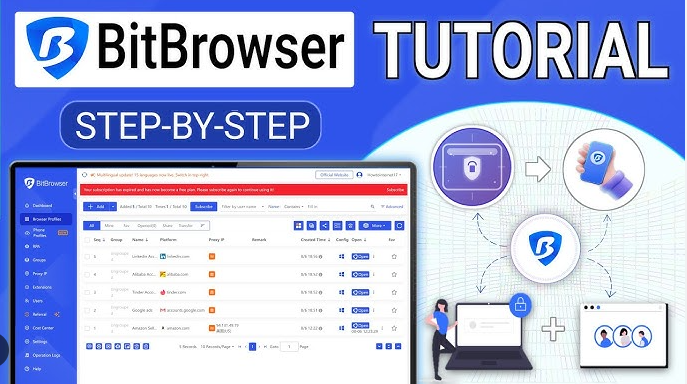
如何清除指定窗口的缓存?
了解通过窗口更多操作清除
- 在窗口列表中找到目标窗口:在比特指纹浏览器主界面的“浏览器窗口”列表中,找到需要清除缓存的特定环境窗口。可通过环境名称或备注信息快速定位。
- 点击更多操作按钮选择清空缓存:选中目标窗口后,点击窗口右侧的“更多操作”按钮(通常为三个点图标)。在弹出的下拉菜单中,找到并点击“清空选中窗口缓存”选项,即可单独清除该窗口的所有本地数据。
- 操作仅影响选中窗口:该操作仅清除特定窗口的Cookie、LocalStorage、IndexDB等缓存数据,不会影响其他窗口的运行状态。其他窗口的登录状态和环境配置保持不变,适合需要单独重置某个环境的场景。
了解清除指定窗口缓存的使用建议
- 适用于单个环境异常的处理:当某个特定窗口出现登录异常、验证码频繁弹出或平台提示风险时,可先尝试清除该窗口的缓存而不影响其他正常运行的窗口。这比全局清空更加精准,减少对正常运营的干扰。
- 清除后需重新导入Cookie或登录:清除指定窗口的缓存后,该窗口存储的登录凭证将被删除。再次启动窗口时,需要重新输入账号密码或导入Cookie才能恢复登录状态。建议提前备份该账号的Cookie信息。
- 配合缓存冻结功能使用更高效:对于长期稳定运营的窗口,清除缓存后可根据需要开启缓存冻结功能。该功能可锁定当前缓存状态,阻止自动生成多余行为数据,减少频繁清理的需求,适合长期养号和权重维护场景。

如何设置自动清除缓存?
了解系统设置中的自动清理功能
- 进入系统设置面板找到浏览器缓存区域:点击比特指纹浏览器客户端右上角用户名旁边的箭头图标,选择“系统设置”进入设置面板。在面板中找到“浏览器缓存”相关配置区域。
- 开启“自动删除缓存(天数)”功能:在浏览器缓存设置中,找到“自动删除缓存”或类似选项,并设置希望清理的天数周期。系统将按照设定的天数自动清除超过期限的缓存数据,无需手动操作。
- 根据运营需求选择合适的清理周期:正常养号环境建议7至15天清理一次无效缓存,保留基础登录凭证,删除过期行为数据和废弃站点资源。一次性注册类短期环境使用完成后可直接销毁,不重复二次利用。
了解自动清除缓存的功能价值
- 自动清理维护环境纯净度:长期不清理缓存会导致数据堆积和环境老化,平台可通过长期缓存轨迹判定为老旧异常设备,触发二次风控核验。自动清除缓存可有效维持环境纯净度,降低风控概率。
- 避免频繁手动操作提升效率:手动逐窗口清除缓存耗时且容易遗漏,自动清理功能可按照设定周期批量处理。适合需要管理大量窗口、希望减少重复运维工作的团队用户。
- 合理使用缓存冻结功能辅助管理:对于需要长期稳定养号的窗口,可在环境稳定后开启缓存冻结功能,锁定当前缓存状态,禁止自动生成多余行为数据。这与自动清除缓存配合使用,可平衡环境纯净度与账号稳定性。

如何变更缓存存储目录?
了解通过系统设置变更缓存目录
- 进入系统设置面板找到缓存目录选项:点击比特指纹浏览器客户端右上角用户名旁边的箭头图标,选择“系统设置”进入设置面板。在面板中找到“缓存目录”或“变更缓存目录”选项。
- 点击变更缓存目录选择新路径:点击“变更缓存目录”按钮,在弹出的窗口中选择希望存放缓存数据的新存储路径(如其他硬盘分区或外部存储设备)。选择完成后确认即可将后续缓存数据保存至新目录。
- 手动复制原有缓存信息到新目录:变更缓存目录不会自动将原缓存信息移动到新的目录。需要手动到原缓存目录将缓存信息复制到新目录中,否则原有窗口的缓存数据将丢失。
了解缓存目录变更的使用建议
- 提前备份原缓存信息:变更缓存目录前,建议先备份原有的浏览数据和指纹信息。备份完成后进行更改,并在更改后测试观察窗口运行是否正常,确保浏览器的正常使用。
- 选择读写速度快的存储位置:指纹浏览器的缓存位置可以更改,但新的存储位置如果速度较慢或不稳定,可能会导致浏览器运行缓慢或出现其他问题。建议选择读写速度快的固态硬盘(SSD)作为缓存存储目录。
- 便携版支持在不同设备间迁移:比特浏览器支持便携版或移动版,可安装在其他设备或存储介质中。通过变更缓存目录,用户可将缓存数据迁移到其他电脑,实现环境在不同设备间的迁移。

清除缓存后对环境和账号有什么影响?
了解清除缓存对本地环境的影响
- 清除所有本地存储数据:清除缓存会删除窗口的所有Cookie、LocalStorage、SessionStorage、IndexDB等本地存储数据。这些数据记录用户登录状态、浏览偏好和站点行为,清除后环境将恢复到全新的初始状态。
- 环境特征将被重置:缓存数据长期堆积会让环境特征固化,平台可通过长期缓存轨迹判定设备状态。清除缓存相当于重置了环境的“操作历史”,消除了旧登录令牌和过期站点缓存,降低异常登录风险。
- 环境启动后需重新加载网页资源:清除缓存后,原本存储在本地缓存的图片、脚本、静态资源等需要从网络重新下载。首次访问网页时加载速度可能略慢,但后续访问会重新生成缓存。
了解清除缓存对账号运营的影响
- 所有已登录账号需重新登录:清除缓存会删除所有已保存的登录凭证(Cookie),启动窗口后需要重新输入账号密码或重新导入Cookie才能登录。建议在清理前备份重要账号的Cookie信息。
- 可解决因缓存导致的异常登录问题:在使用比特浏览器登录一些网站时,可能会因为缓存了旧的登录信息而导致重复登录或验证异常。清除缓存可以避免这种情况发生,解决部分登录异常问题。
- 过度清理可能触发风控:频繁强制清空全部缓存会删除正常登录令牌,每次登录都需要重新验证,容易被平台判定为频繁更换设备登录,增加风控拦截概率。建议合理规划清理频率,7至15天清理一次较为适宜。
常见问题FAQ
比特指纹浏览器清除缓存的入口在哪里?
清除缓存入口位于客户端右上角用户名旁的箭头图标,点击后选择“系统设置”。在系统设置面板中找到“浏览器缓存”区域,可进行清空全部缓存操作。如需清除指定窗口的缓存,可在窗口列表中选中目标窗口,点击“更多操作”按钮选择“清空选中窗口缓存”。
如何清空全部窗口的缓存?
进入“系统设置”面板后,直接点击“清空全部缓存”按钮即可一键清理所有窗口的缓存数据,包括Cookie、LocalStorage、IndexDB等。操作不可逆,执行前建议确认所有窗口是否需要清理。清空后所有窗口的登录状态将丢失,需重新登录。
如何清除指定窗口的缓存?
在“浏览器窗口”列表中找到目标窗口,点击窗口右侧的“更多操作”按钮(三个点图标),在下拉菜单中选择“清空选中窗口缓存”。此操作仅清除该特定窗口的缓存,不影响其他窗口的正常运行,适合单独处理某个环境异常的场景。
如何变更缓存存储目录?
在“系统设置”面板中点击“变更缓存目录”,选择新的存储路径即可。注意变更缓存目录不会自动将原有缓存信息移动到新目录,需要手动从原缓存目录复制数据到新位置。建议选择读写速度快的固态硬盘作为缓存目录,避免影响浏览器运行效率。